
Trouver le bon logiciel de data visualisation quand on gère une équipe comptable de 200 personnes, ce n'est pas simple. Entre les tableaux de bord qui mettent une heure à charger, les exports Excel bricolés à la main et les outils trop techniques pour être adoptés par toute l'équipe, j'ai perdu pas mal de temps avant de trouver des solutions vraiment utilisables. Dans ce comparatif, je passe en revue Looker Studio, Power BI Pro, Power BI Premium, Tableau, Qlik Sense, Zoho Analytics et Metabase, avec un classement clair et un gagnant désigné.
- Looker Studio :
idéal pour les équipes qui veulent un outil gratuit. - Power BI Pro :
parfait si vous utilisez déjà l'écosystème Microsoft. - Tableau Explorer :
recommandé pour les analystes qui explorent beaucoup de données. - Zoho Analytics :
le bon choix pour les budgets serrés et équipes réduites. - Metabase Open Source :
adapté aux équipes techniques qui veulent tout contrôler.
Mon classement des meilleurs logiciels de data visualisation
Redash
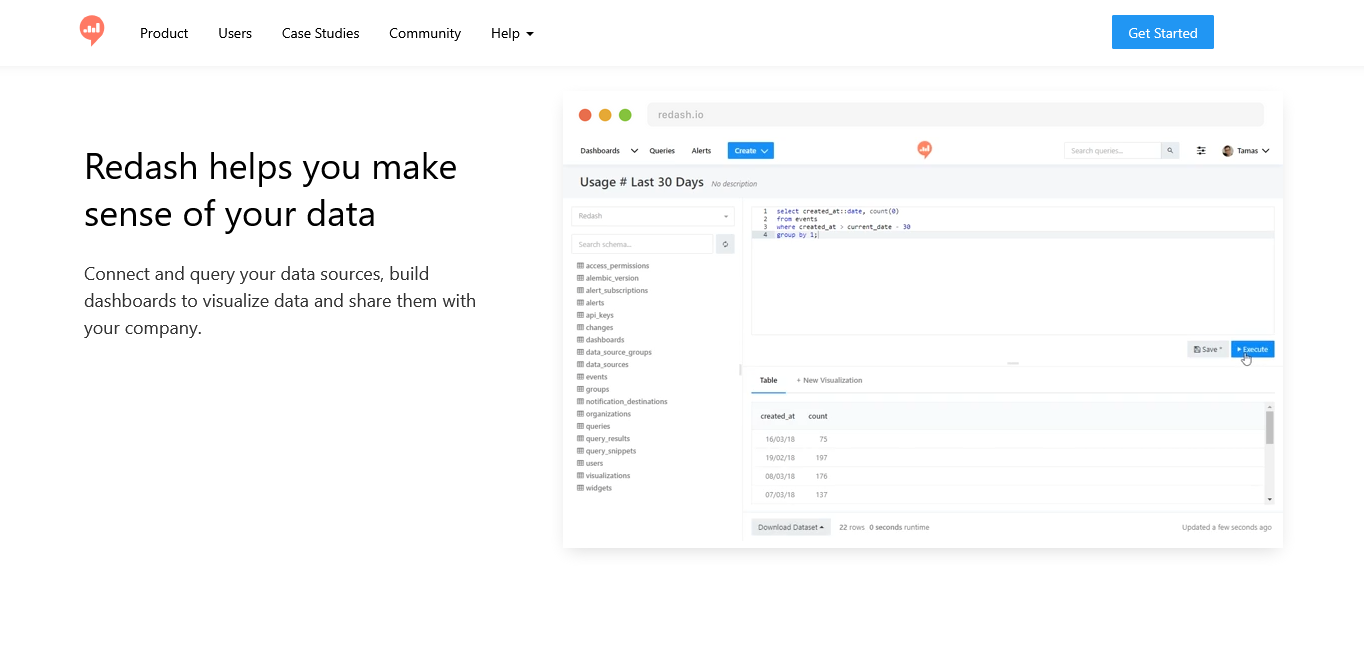
Redash, c'est l'outil que j'ai découvert quand j'avais besoin de connecter directement une base PostgreSQL à un tableau de bord sans passer par une couche intermédiaire compliquée. Le principe est simple : tu écris du SQL, tu choisis un type de graphique, et tu partages le résultat. Pas de drag-and-drop superflu, pas d'interface qui te cache ce qui se passe vraiment. C'est open source, auto-hébergeable, et ça se connecte à une quarantaine de sources de données différentes, de BigQuery à MongoDB en passant par Redshift ou même une simple API JSON.
Ce qui m'a convaincu au départ, c'est la rapidité de mise en route pour une équipe technique. En deux heures, j'avais des dashboards opérationnels alimentés en temps réel. Les requêtes sont versionnées, on peut les réutiliser comme snippets, et le système de paramètres dynamiques dans les requêtes SQL permet de créer des filtres interactifs sans écrire une seule ligne de JavaScript. Le partage de dashboard par lien public ou par intégration iframe fonctionne bien, j'ai pu exposer des KPIs à des équipes non techniques sans leur donner accès à la BDD. Il y a aussi une fonctionnalité d'alertes : quand une métrique dépasse un seuil, Redash envoie une notification par Slack ou email. Pratique pour surveiller des volumes de commandes ou des taux d'erreur sans rester les yeux rivés sur un écran.
| Fonctionnalité | Disponibilité |
|---|---|
| Connexion multi-sources (SQL, NoSQL, API) | Oui, +40 connecteurs |
| Éditeur SQL intégré avec autocomplétion | Oui |
| Paramètres dynamiques dans les requêtes | Oui |
| Alertes sur métriques | Oui (Slack, email) |
| Partage public / embed iframe | Oui |
| Auto-hébergement | Oui (open source) |
| Visualisations avancées (maps, Sankey...) | Limité |
Redash est clairement fait pour les équipes data ou tech qui savent écrire du SQL et veulent des dashboards fonctionnels sans friction. Un analyste junior peut s'en sortir rapidement. Par contre, si tu attends un outil de data visualisation grand public avec des visualisations sophistiquées, des cartes géographiques élaborées ou un éditeur visuel pour non-développeurs, tu vas te sentir à l'étroit. Le projet open source a d'ailleurs connu des périodes de ralentissement côté maintenance, ce qui a poussé une partie de la communauté vers des forks ou des alternatives. C'est quelque chose à prendre en compte avant de l'intégrer dans un stack de production critique.
| ✅ Avantages |
|---|
| Connexion directe à plus de 40 sources de données sans configuration complexe, y compris PostgreSQL, BigQuery, MongoDB et des APIs REST |
| Éditeur SQL intégré avec autocomplétion et système de snippets réutilisables, ce qui fait gagner un temps réel sur les requêtes répétitives |
| Paramètres dynamiques dans les requêtes SQL pour créer des filtres interactifs sur les dashboards sans toucher au code frontend |
| Open source et auto-hébergeable, ce qui le rend accessible sans coût de licence et adaptable à des contraintes de sécurité strictes |
| ❌ Inconvénients |
|---|
| Les options de visualisation restent basiques comparées à des outils comme Metabase ou Superset : pas de cartes avancées, peu de types de graphiques exotiques, et l'interface n'a quasiment pas évolué depuis plusieurs années |
| Le projet open source a traversé des phases de maintenance ralentie après le rachat par Databricks, ce qui a créé des incertitudes sur la roadmap et laissé des bugs connus sans correction rapide |
| Aucune couche sémantique ou modélisation des données intégrée : si tu veux créer des métriques partagées ou abstraire la logique métier, tu dois tout gérer côté SQL toi-même, ce qui devient vite ingérable sur des projets qui grossissent |
MyReport
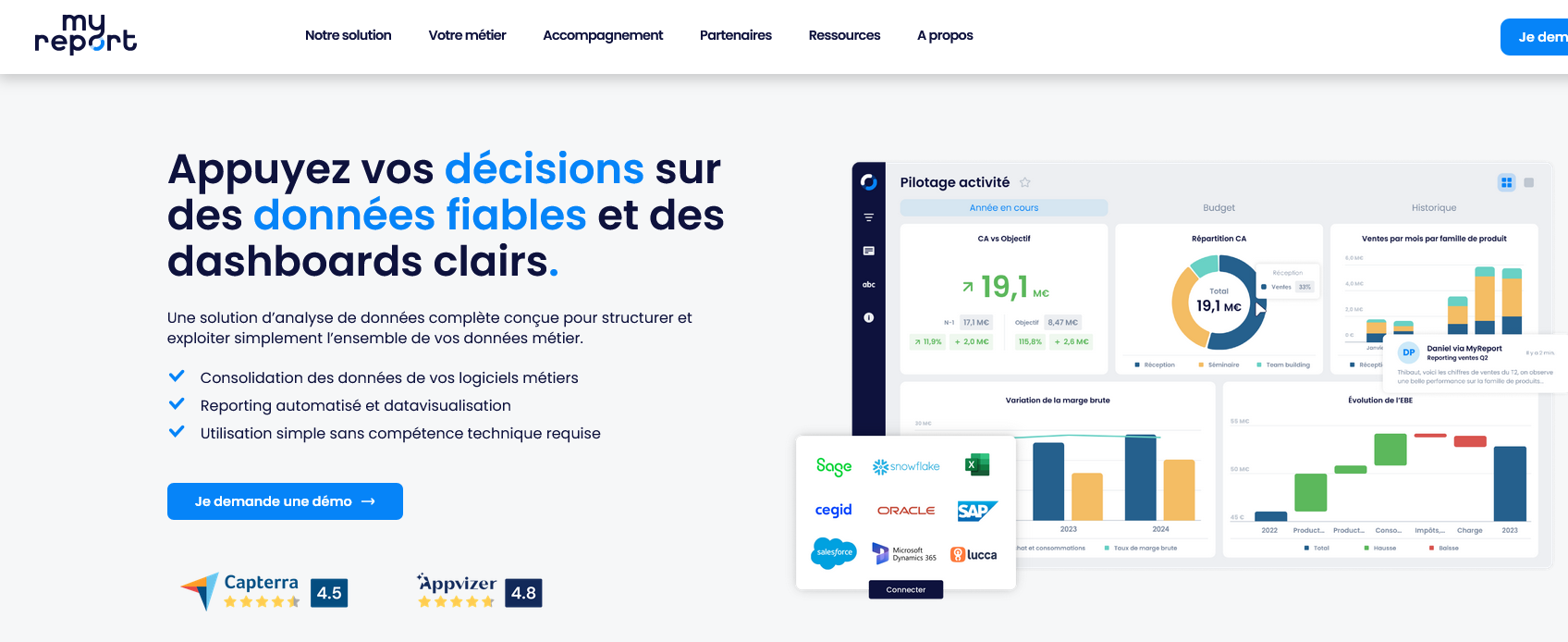
MyReport, c'est un outil de data visualisation et de reporting conçu pour s'intégrer directement dans Excel. L'idée centrale : tu gardes l'environnement que tes équipes connaissent déjà, tu y connectes tes sources de données, et tu génères des rapports automatisés sans devoir passer par un outil totalement étranger. J'ai trouvé l'approche vraiment cohérente pour des structures qui ne veulent pas imposer un changement d'outil radical à des équipes habituées aux tableurs.
Côté fonctionnalités, on parle de connexion multi-sources (ERP, CRM, bases SQL...), de rafraîchissement automatique des données, de tableaux de bord dynamiques et d'exports programmés. Le module MyReport Builder permet de construire des rapports visuels sans écrire une ligne de code. Ce qui m'a surpris, c'est la gestion des droits d'accès : tu peux distribuer des rapports différents selon les profils, sans que chaque utilisateur ait accès à la totalité des données. Pratique quand tu gères des données commerciales sensibles par région ou par équipe.
Je le recommande surtout aux PME et ETI avec un SI existant et des équipes finance ou contrôle de gestion qui vivent dans Excel. Un directeur financier qui veut consolider ses reportings mensuels sans dépendre de la DSI à chaque modification, c'est typiquement le profil qui va apprécier. Par contre, si tu cherches un outil de BI pure avec des visualisations très avancées ou une interface web moderne type Power BI ou Tableau, MyReport va te sembler limité visuellement.
| ✅ Avantages |
|---|
| Intégration native dans Excel : pas de rupture d'environnement pour les équipes déjà en place |
| Rafraîchissement automatique des données depuis des sources multiples (ERP, SQL, CRM) sans manipulation manuelle |
| Gestion fine des droits d'accès : chaque profil reçoit uniquement les rapports et données qui le concernent |
| Déploiement rapide pour les PME : j'ai vu des équipes opérationnelles en moins de deux semaines sur des cas de reporting financier classiques |
| ❌ Inconvénients |
|---|
| Les visualisations restent visuellement datées comparées à Power BI ou Qlik : peu de graphiques interactifs avancés, pas de storytelling data moderne |
| L'outil est très centré sur l'écosystème Microsoft Windows et Excel, ce qui le rend inadapté aux équipes travaillant sur des environnements mixtes ou cloud-first |
| L'onboarding peut être laborieux sans accompagnement : la logique de construction des rapports n'est pas toujours intuitive, surtout pour des utilisateurs sans bagage technique |
Digdash

Digdash, c'est un outil de data visualisation français, et ça change pas mal de choses quand on a besoin d'un support réactif qui comprend le contexte métier sans traduction. Je l'ai croisé d'abord dans un contexte de reporting RH, et ce qui m'a frappé c'est la profondeur de personnalisation des tableaux de bord, bien au-delà de ce que proposent la plupart des outils en SaaS pur. On peut modéliser des indicateurs vraiment spécifiques, pas juste empiler des graphes génériques.
La logique de Digdash repose sur un serveur de données centralisé qui agrège plusieurs sources : bases SQL, fichiers Excel, ERP, APIs. L'idée c'est que chaque utilisateur navigue dans un tableau de bord interactif pensé pour son profil, avec des droits d'accès fins. J'ai vu des déploiements où une même plateforme servait à la fois la direction, les responsables régionaux et les équipes terrain, chacun avec sa vue filtrée. Le moteur de calcul interne évite de solliciter constamment la base source, ce qui accélère les temps de réponse sur des volumes conséquents.
Côté usage concret : une DSI d'une ETI industrielle peut déployer Digdash pour centraliser les KPIs de production, qualité et finance dans un seul environnement. Les exports PDF planifiés, les alertes automatiques sur seuils, le rafraîchissement programmé des données... tout ça tourne sans intervention manuelle une fois configuré. Bon, la configuration initiale, elle, demande du temps.
| ✅ Avantages |
|---|
| Personnalisation très poussée des tableaux de bord, adaptée aux structures avec des besoins métier complexes |
| Gestion des droits d'accès granulaire : chaque profil utilisateur voit uniquement ce qui le concerne |
| Moteur de calcul embarqué qui accélère l'affichage même sur de gros volumes de données |
| Éditeur français avec support en français, ce qui compte vraiment lors du déploiement et de la maintenance |
| ❌ Inconvénients |
|---|
| La prise en main est longue : sans accompagnement, les premières semaines sont clairement difficiles pour les non-techniques |
| L'interface de configuration des datasources manque de fluidité, certaines manipulations nécessitent plusieurs allers-retours que j'ai trouvés franchement inutiles |
| Le positionnement tarifaire et le modèle de licence on-premise ne conviennent pas aux petites structures qui cherchent une solution légère à bas coût |
Metabase Cloud
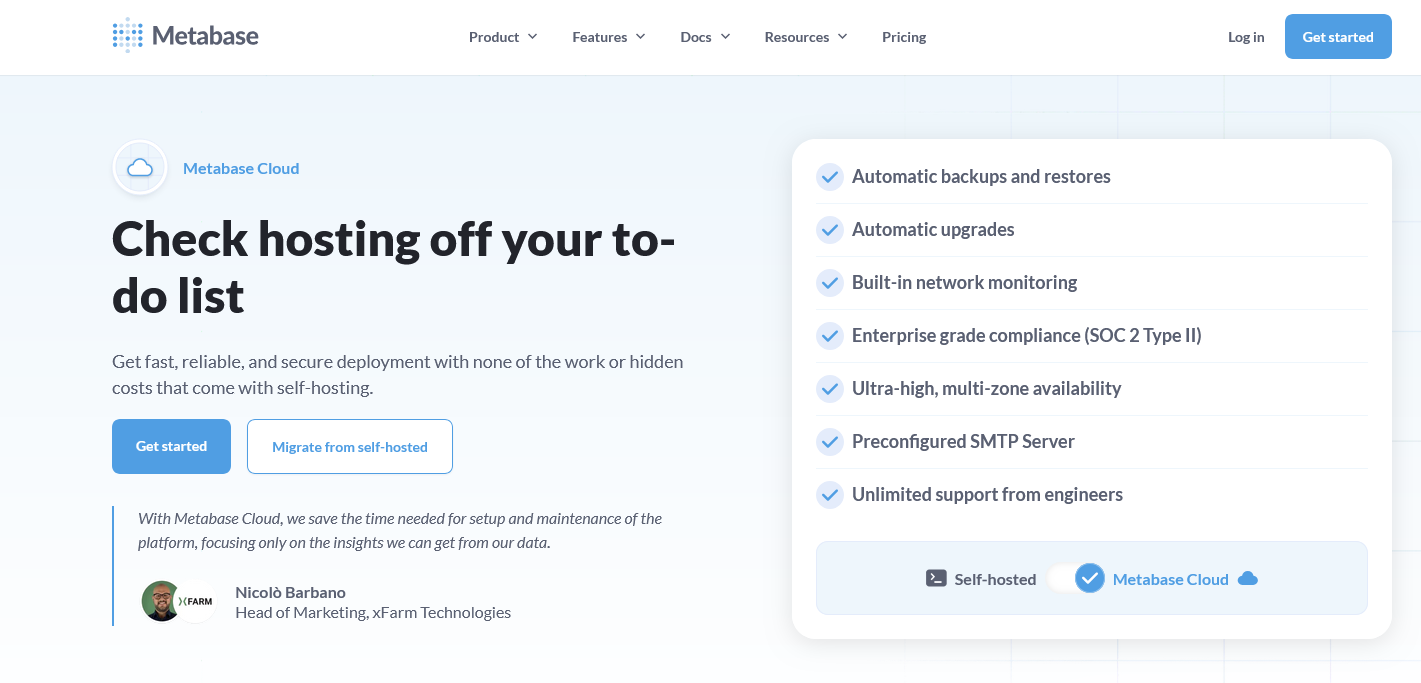
J'ai testé Metabase Cloud sur plusieurs projets d'analyse de données, et ce qui m'a frappé dès le départ, c'est la rapidité de prise en main. Pas besoin d'être data engineer pour créer un premier dashboard. Tu connectes ta base de données, tu poses des questions en langage quasi naturel via l'interface, et les visualisations apparaissent. Pour une équipe qui n'a pas de profil BI dédié, c'est franchement efficace.
Côté fonctionnalités, on a les essentiels bien couverts : graphiques en barres, courbes, cartes, tableaux croisés, filtres interactifs. Les questions SQL sont accessibles pour ceux qui veulent aller plus loin, avec un éditeur intégré. Ce que j'utilise le plus : les alertes automatiques sur des seuils (genre me notifier si les ventes chutent sous un certain niveau), et le partage de dashboards en lien public sans obliger les destinataires à créer un compte. Ça simplifie beaucoup la diffusion en interne.
La version Cloud, c'est Metabase hébergé par leur équipe. Pas besoin de gérer un serveur, les mises à jour sont automatiques. Idéal pour les startups ou les PME qui veulent éviter la charge ops. Mais attention : ce confort a un prix, et les limitations sur le nombre de questions sauvegardées ou d'utilisateurs sur les petits plans peuvent vite devenir bloquantes si l'équipe grandit. Le tableau ci-dessous résume ce que j'ai observé :
| Critère | Metabase Cloud |
|---|---|
| Prise en main | Rapide, interface claire |
| Connexions sources | PostgreSQL, MySQL, BigQuery, Snowflake, Redshift... |
| Visualisations | Standard mais suffisantes pour 80% des besoins |
| Partage des dashboards | Lien public, embed, Slack |
| Plan de départ | À partir de 500$/mois pour le plan Pro (équipe) |
| Support | Email, documentation, forum communautaire |
| ✅ Avantages |
|---|
| Interface no-code accessible aux non-techniciens : on crée des graphiques sans écrire une ligne de SQL |
| Alertes configurables sur des métriques clés, avec notifications par email ou Slack quand un seuil est atteint |
| Partage de dashboards en lien public ou en embed sans compte obligatoire pour les lecteurs |
| Hébergement géré par Metabase : zéro maintenance serveur, mises à jour automatiques incluses |
| ❌ Inconvénients |
|---|
| Le tarif du plan Pro grimpe vite dès que l'équipe dépasse une dizaine d'utilisateurs actifs, le freemium est limité à 5 utilisateurs |
| Les options de personnalisation visuelle sont assez basiques : impossibles de vraiment sortir du style Metabase par défaut, ce que j'ai trouvé frustrant sur un projet client avec une charte graphique précise |
| Le support répond souvent via forum ou documentation, rarement en direct, ce qui peut ralentir le déblocage sur un problème urgent |
Metabase Open Source
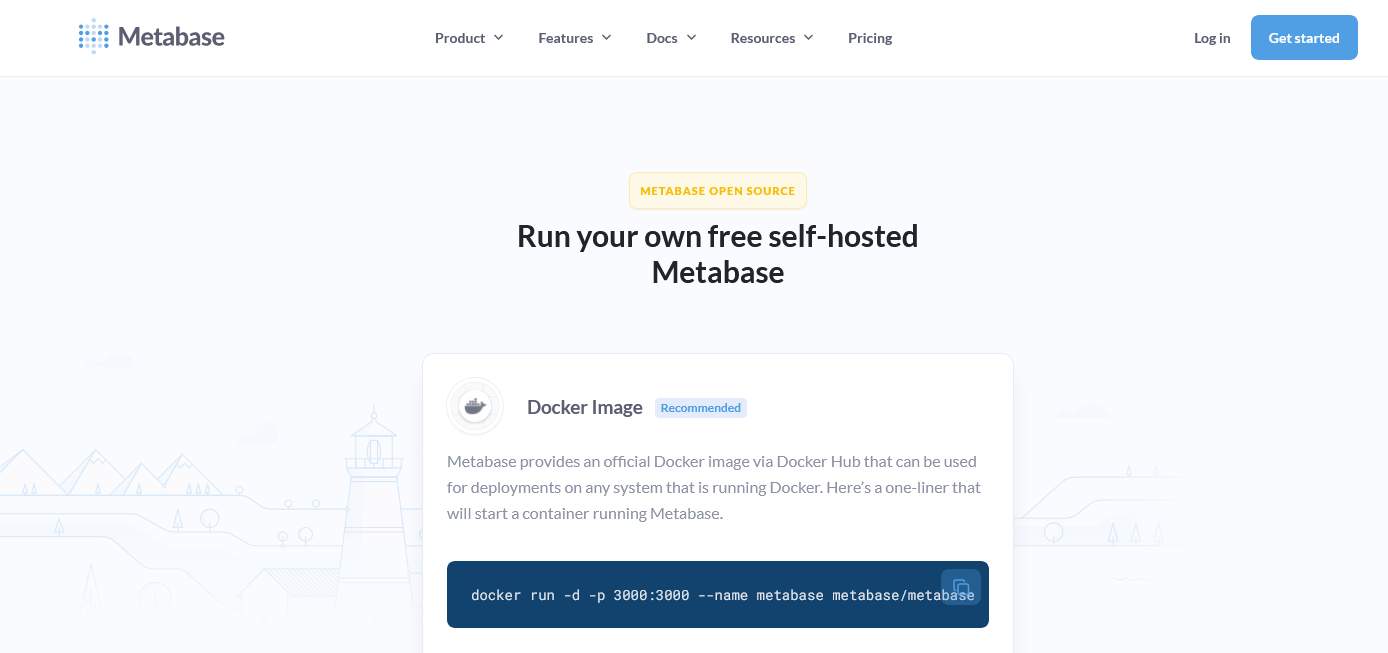
Metabase Open Source, c'est la version gratuite et auto-hébergée de Metabase. On la déploie soi-même sur un serveur, on garde la main sur les données, et ça coûte zéro euro de licence. Pour une équipe technique qui veut monter un outil de data visualisation sans passer par un SaaS facturé au siège, c'est souvent le point de départ naturel.
Ce que j'apprécie vraiment, c'est la rapidité à connecter une base de données et créer un premier dashboard. MySQL, PostgreSQL, MongoDB, BigQuery... la liste des connecteurs natifs est longue. Les utilisateurs non-techniques peuvent poser des questions en langage quasi naturel via l'interface "Questions", sans écrire une ligne de SQL. Ça m'a surpris la première fois. Bon, par contre, dès qu'on veut des transformations un peu poussées ou des visualisations très personnalisées, on touche vite les limites.
La version open source manque de plusieurs fonctionnalités réservées à l'édition payante : le SSO, les alertes avancées, les permissions par ligne de données, ou encore le cache configurable. Ce n'est pas un défaut caché, Metabase l'assume clairement, mais c'est à savoir avant de tout construire dessus pour une organisation de 50 personnes.
Voici un aperçu des différences clés entre la version open source et la version Pro :
| Fonctionnalité | Open Source | Pro / Enterprise |
|---|---|---|
| Dashboards interactifs | ✅ | ✅ |
| Connecteurs natifs (SQL, NoSQL) | ✅ | ✅ |
| SSO / SAML | ❌ | ✅ |
| Permissions par ligne (row-level security) | ❌ | ✅ |
| Alertes email/Slack avancées | Basique | Avancé |
| Cache configurable | ❌ | ✅ |
| Embedding signé (iframe sécurisé) | ❌ | ✅ |
| Support officiel | Communauté | Dédié |
| ✅ Avantages |
|---|
| Gratuit et auto-hébergé : zéro coût de licence, données sur votre infrastructure |
| Prise en main rapide pour les non-développeurs grâce à l'interface 'Questions' en langage naturel |
| Large choix de connecteurs natifs : PostgreSQL, MySQL, MongoDB, BigQuery, Snowflake et d'autres |
| Communauté active et code source ouvert, ce qui facilite les personnalisations maison |
| ❌ Inconvénients |
|---|
| Les fonctionnalités avancées (SSO, row-level security, cache, embedding sécurisé) sont réservées à l'édition payante, ce qui peut bloquer le déploiement en entreprise |
| Le support se limite à la communauté GitHub et forums : j'ai attendu plusieurs jours pour débloquer un problème de connecteur, sans réponse officielle |
| Les options de personnalisation visuelle des graphiques restent limitées par rapport à des outils comme Grafana ou Superset pour des besoins très spécifiques |
Infogram

Infogram, c'est l'outil que je recommande à ceux qui ont besoin de produire des visuels de données rapidement, sans passer par un designer. L'interface fonctionne par glisser-déposer, les templates sont nombreux et bien foutus, et on peut passer d'un tableau brut à une infographie publiable en moins de 20 minutes. J'ai testé ça sur un rapport trimestriel : résultat propre dès le premier essai, sans formation préalable.
Les cas d'usage concrets sont variés. Une équipe marketing qui veut créer une newsletter avec des graphiques interactifs, un journaliste qui publie un article avec des données chiffrées à visualiser, ou un responsable communication qui doit livrer un rapport annuel lisible à des non-initiés. Infogram couvre bien ces trois profils. On peut connecter des données Google Sheets en temps réel, exporter en PNG ou PDF, intégrer les visuels directement en HTML dans un CMS. Bon, par contre, les options de personnalisation avancée ont des limites assez nettes dès qu'on sort des templates.
Ce que j'apprécie aussi, c'est la bibliothèque de types de graphiques : cartes choroplèthes, jauges, treemaps, timelines... pas juste des camemberts et des histogrammes. Pour un outil pensé grand public, c'est honnêtement au-dessus de la moyenne. Mais soyons clairs : si tu cherches un outil de dataviz pour des analyses complexes, du scripting, ou des dashboards dynamiques reliés à une base SQL, Infogram ne sera pas à la hauteur.
| ✅ Avantages |
|---|
| Prise en main très rapide, même sans compétences en design ou en data |
| Synchronisation en temps réel avec Google Sheets pour des visuels toujours à jour |
| Large choix de types de graphiques incluant cartes interactives, timelines et treemaps |
| Export multi-format (PNG, PDF, HTML embed) adapté à des usages éditoriaux ou print |
| ❌ Inconvénients |
|---|
| Personnalisation graphique bloquée sur le plan gratuit : polices, couleurs et styles avancés sont réservés aux abonnements payants |
| Pas conçu pour des analyses de données complexes ou des connexions directes à des bases de données externes type SQL ou BigQuery |
| Le support client est lent sur les plans d'entrée de gamme, j'ai attendu 3 jours pour une réponse sur un bug d'export |
Qlik Sense (Business)

Qlik Sense Business, c'est l'outil que j'utilise quand j'ai besoin d'explorer des données sans savoir exactement ce que je cherche au départ. Son moteur associatif est vraiment différent des autres : au lieu de suivre une hiérarchie rigide de filtres, tu cliques sur n'importe quelle valeur et tout le dataset réagit instantanément. J'ai travaillé avec Tableau et Power BI avant, et cette logique d'exploration libre, franchement, ça change la façon dont on analyse.
La version Business couvre bien les besoins d'une équipe data mid-size : création de dashboards interactifs, connexion à des dizaines de sources (SQL, Salesforce, fichiers Excel, Google BigQuery...), partage de rapports en lecture, et un système d'alertes sur seuils. L'interface de création est drag-and-drop, les visualisations sont variées (cartes, scatter plots, treemaps, graphiques combinés), et on peut construire des apps analytiques assez poussées sans toucher une ligne de code. Par contre, pour les extensions avancées ou les scripts R/Python intégrés, il faut regarder du côté de Qlik Sense Enterprise.
Cas d'usage typique que j'ai vu fonctionner : une équipe commerciale qui suit ses KPIs de vente par région, par produit et par commercial, avec la capacité de croiser ces dimensions en temps réel sans passer par un service BI. Ou une direction financière qui consolide plusieurs sources comptables pour avoir un P&L dynamique. Qlik Sense Business tient vraiment ses promesses sur ce type de besoin, à condition que quelqu'un dans l'équipe soit prêt à mettre les mains dans le cambouis pour la configuration initiale.
| ✅ Avantages |
|---|
| Moteur associatif unique : explorer les données dans tous les sens sans contrainte de hiérarchie, les associations grises/blanches/vertes montrent immédiatement ce qui est lié ou exclu |
| Connexion native à une cinquantaine de sources de données sans ETL intermédiaire obligatoire, y compris des connecteurs cloud prêts à l'emploi |
| Partage et collaboration fluides : les apps peuvent être publiées à des utilisateurs en lecture sans licence supplémentaire lourde, pratique pour diffuser les analyses à des équipes non techniques |
| Script de chargement QlikScript assez puissant pour transformer les données directement à l'import, ce qui évite de passer par un outil de préparation externe dans 80% des cas |
| ❌ Inconvénients |
|---|
| La courbe d'apprentissage est réelle : l'interface de création est intuitive en surface, mais dès qu'on veut des calculs un peu complexes (expressions set analysis, variables dynamiques), ça demande plusieurs jours de formation sérieuse. J'ai perdu du temps là-dessus. |
| Le tarif devient vite significatif quand l'équipe grandit, surtout comparé à Power BI qui reste bien moins cher pour couvrir beaucoup d'utilisateurs en lecture. La politique de licences n'est pas la plus souple du marché. |
| Les options de personnalisation visuelle restent en retrait par rapport à Tableau : les thèmes custom sont limités, et certains types de graphiques nécessitent d'installer des extensions tierces dont la maintenance n'est pas toujours garantie. |
Looker Studio (Google)
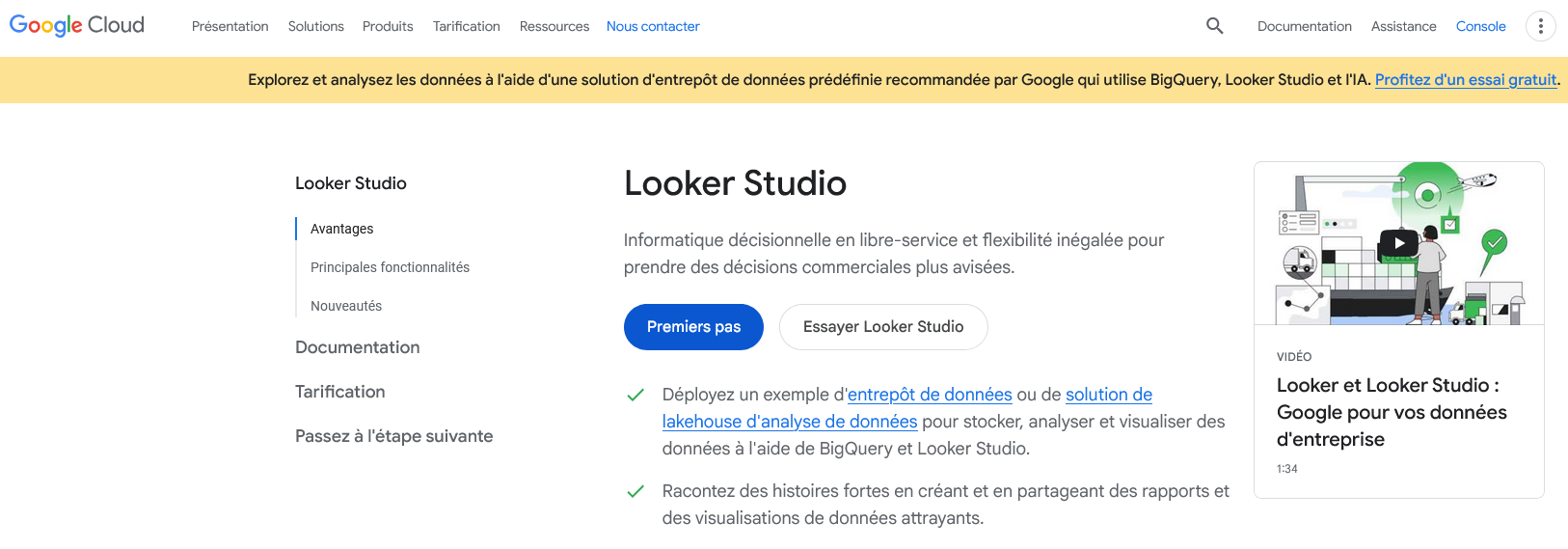
Looker Studio, c'est l'outil de data visualisation de Google. Gratuit. Directement connecté à l'écosystème Google Analytics, Google Ads, Search Console, BigQuery. Si tu travailles déjà avec ces sources, la prise en main est assez rapide et les premiers dashboards sont opérationnels en quelques heures. Je l'utilise principalement pour des reporting marketing et des suivis de performance SEO/SEA, et franchement pour ce type d'usage, ça fait le job.
Ce qui m'a surpris au début, c'est la flexibilité des connecteurs. On peut brancher des Google Sheets, des bases SQL, des fichiers CSV, ou passer par des connecteurs communautaires pour Ahrefs, Facebook Ads, HubSpot. Le tout sans ligne de code. Les rapports sont partageables en lecture seule, exportables en PDF, et peuvent être intégrés dans une page web. J'ai monté un tableau de bord de reporting client en deux jours, avec données GA4 + GSC + Google Ads, et le client pouvait le consulter directement depuis un lien. Aucun accès à nos outils internes requis. C'est un vrai avantage pour les agences.
Le logiciel convient à des profils marketing, des freelances, des agences digitales, ou des équipes data en PME qui ne veulent pas gérer une licence Tableau ou Power BI à 500€/mois. Par contre, pour de la visualisation avancée sur des volumes massifs de données ou des besoins de modélisation complexes, il montre ses limites assez vite. Ce n'est pas un outil de Business Intelligence complet. C'est un outil de reporting. La nuance compte.
Cas concret : j'ai créé un dashboard de suivi mensuel pour une boutique e-commerce. Sources : GA4 pour le trafic, Google Ads pour les coûts, un Google Sheet alimenté manuellement pour le CA. Le tout mixé dans un seul rapport avec des filtres par période et par canal. Chaque mois, le client ouvre le lien, il a tout sous les yeux. Temps de maintenance : moins de 30 minutes par mois.
| Fonctionnalité | Disponible | Remarque |
|---|---|---|
| Connexion Google Analytics 4 | ✅ | Native, sans configuration |
| Connecteurs tiers (Facebook, HubSpot...) | ✅ (communauté) | Qualité variable selon le connecteur |
| Partage en lecture seule | ✅ | Via lien ou intégration iframe |
| Calculs et métriques personnalisées | ✅ | Formules parfois limitées |
| Rafraîchissement automatique | ✅ | Dépend de la source |
| Export PDF planifié | ✅ | Via envoi par email |
| Modélisation de données avancée | ❌ | À faire en amont dans BigQuery |
Verdict : je recommande Looker Studio à quiconque travaille principalement dans l'écosystème Google et cherche un outil de reporting gratuit et partageable. Pour des besoins plus complexes (croisement multi-sources hors Google, visualisations interactives poussées, gouvernance des données), il faudra regarder ailleurs. Mais pour 80% des cas de reporting marketing que je croise, c'est suffisant. Et gratuit, ça aide à convaincre.
| ✅ Avantages |
|---|
| Gratuit et directement connecté à Google Analytics 4, Search Console, Google Ads et BigQuery sans configuration supplémentaire |
| Partage des rapports via un simple lien, sans obliger les destinataires à créer un compte ou accéder à vos outils |
| Prise en main rapide pour des profils non-développeurs, premiers dashboards opérationnels en quelques heures |
| Large bibliothèque de connecteurs communautaires pour brancher des sources tierces comme Facebook Ads, HubSpot ou Ahrefs |
| ❌ Inconvénients |
|---|
| Les performances se dégradent sur des volumes de données importants : les rapports deviennent lents et parfois instables au-delà d'un certain seuil de lignes |
| Les connecteurs communautaires (hors Google) sont gérés par des tiers, leur fiabilité et leur mise à jour ne sont pas garanties, j'ai eu des pannes inexpliquées sur un connecteur Facebook Ads |
| La modélisation de données reste basique : pour des calculs complexes ou des jointures avancées, il faut préparer les données en amont dans BigQuery ou Google Sheets, ce qui ajoute une couche technique que tout le monde ne maîtrise pas |
Power BI Premium
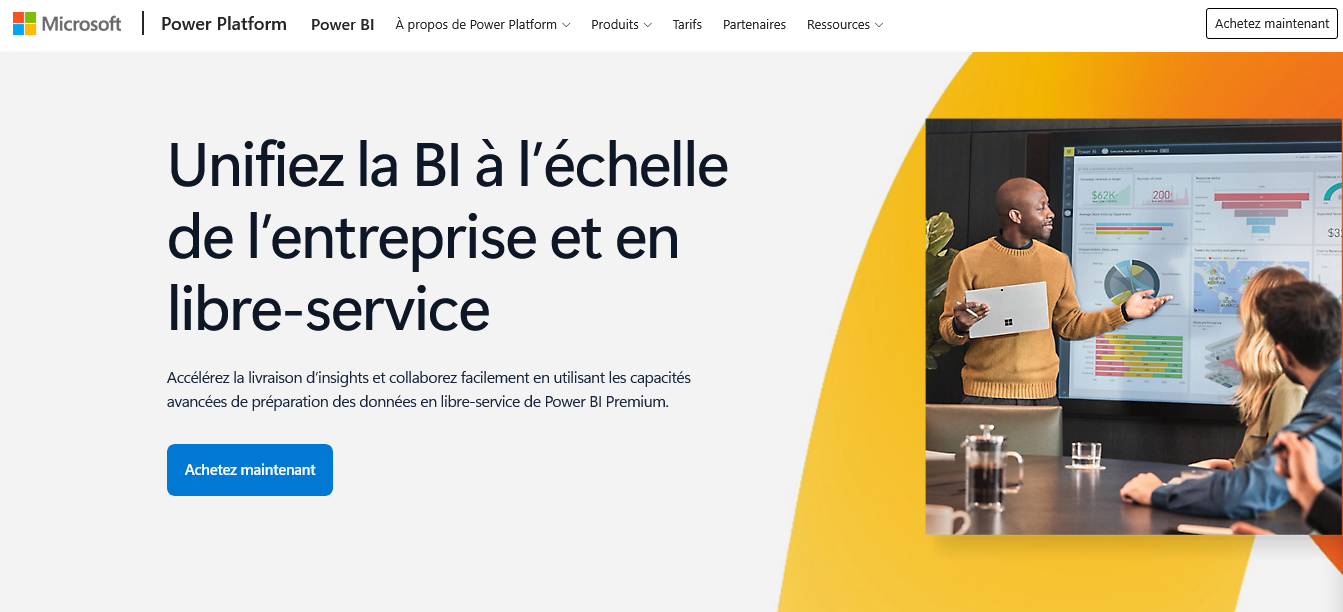
Power BI Premium, c'est la version pensée pour les grandes structures qui ont besoin de déployer des tableaux de bord à grande échelle sans se battre avec des licences par utilisateur. J'ai eu l'occasion de le tester dans un contexte de reporting group avec une quarantaine d'utilisateurs sur plusieurs entités métier, et la différence avec la version Pro est immédiate sur la capacité dédiée. Les rafraîchissements automatiques passent à 48 fois par jour contre 8 en Pro, et ça change vraiment le quotidien des équipes data.
Côté fonctionnalités de data visualisation, on retrouve tout ce qu'on attend : rapports paginés pour les exports réglementaires, connecteurs natifs vers Azure, SQL Server, SharePoint, Salesforce, et une API REST utilisable pour automatiser la publication de rapports depuis un pipeline CI/CD. J'ai aussi beaucoup utilisé la fonctionnalité de déploiement par pipelines (dev / recette / prod), qui évite les galères habituelles de gestion de versions. Le moteur de calcul DAX est véloce même sur des volumes de données conséquents, genre plusieurs dizaines de millions de lignes dans un modèle composite.
Là où ça devient intéressant pour la data visualisation avancée, c'est l'intégration native de visuels personnalisés via AppSource et la compatibilité avec Paginated Reports Builder pour les états très structurés. Bon, par contre, la configuration initiale d'une capacité Premium n'est pas donnée à tout le monde, et l'interface d'administration dans le portail Azure peut décourager un DSI qui n'a pas de profil technique à ses côtés.
| ✅ Avantages |
|---|
| Capacité dédiée : pas de dégradation des performances quand 50 utilisateurs ouvrent le même rapport en simultané |
| Pipelines de déploiement intégrés (dev / recette / prod) qui évitent les erreurs de mise en production |
| Rafraîchissement des données jusqu'à 48x/jour, idéal pour les dashboards opérationnels en quasi temps réel |
| Rapports paginés inclus pour les exports réglementaires ou les états comptables très structurés |
| ❌ Inconvénients |
|---|
| Le tarif de départ tourne autour de 4 995 €/mois pour une capacité P1, ce qui réserve concrètement l'outil aux grandes entreprises ou ESN |
| L'onboarding est laborieux : paramétrer les workspaces Premium, gérer les droits via Azure AD et comprendre le modèle de capacité prend plusieurs jours sans accompagnement |
| Le support Microsoft peut être lent sur les incidents critiques si on n'a pas souscrit un plan de support Premier, et les forums communautaires ne remplacent pas une vraie réponse technique sous 4 heures |
Datawrapper
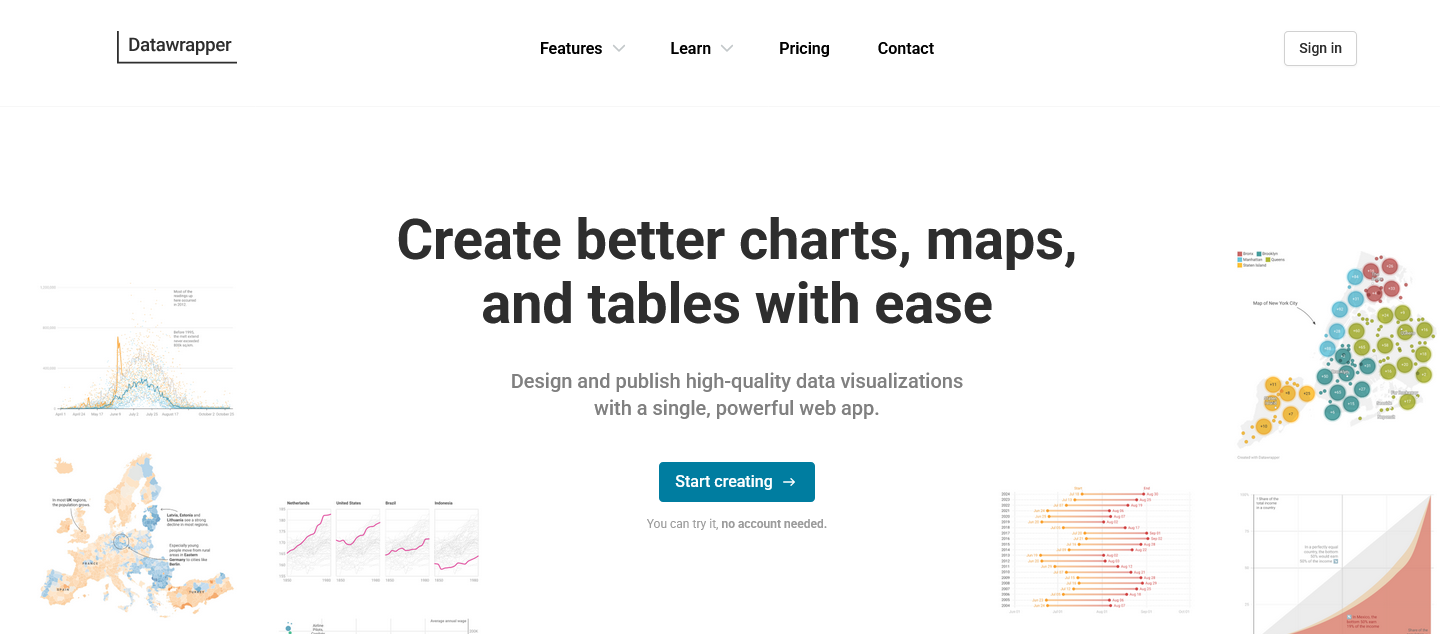
Datawrapper, je l'ai découvert par accident en cherchant un outil pour publier des graphiques interactifs sans passer par un développeur. Et franchement, ça m'a surpris. L'interface est propre, le workflow est rapide : tu colle tes données, tu choisis ton type de visualisation, tu ajustes deux ou trois paramètres et tu exportes ou tu intègres via iframe. Moins de dix minutes pour un graphique publiable, c'est réel.
L'outil couvre les essentiels : graphiques en barres, courbes, scatter plots, cartes choroplèthes, tableaux interactifs. Pas de drag-and-drop complexe, pas de configuration interminable. Ce qui m'a convaincu c'est la qualité visuelle par défaut. Les rendus sont propres, lisibles, adaptés au web. Le responsive fonctionne vraiment, ce qui n'est pas le cas partout. Pour quelqu'un qui produit du contenu éditorial ou des rapports à destination d'un public non technique, c'est probablement l'outil le plus direct du marché.
La cible, c'est clairement les équipes data journalism, les rédactions, les analystes qui veulent livrer vite sans dépendre d'un développeur front-end. Pas fait pour de la BI complexe ou des dashboards multi-sources avec refresh automatique. Là, il faut chercher ailleurs.
| ✅ Avantages |
|---|
| Prise en main immédiate : pas de formation nécessaire, un collègue peut être autonome en 30 minutes |
| Rendus visuels propres et responsives par défaut, optimisés pour la publication web et les articles |
| Export iframe ultra simple pour intégration dans n'importe quel CMS sans toucher au code |
| Les cartes choroplèthes sont particulièrement bien gérées, avec des fonds de carte prêts à l'emploi pour la France, l'Europe, le monde |
| ❌ Inconvénients |
|---|
| Les possibilités de personnalisation graphique restent limitées sur le plan gratuit : couleurs, polices, logo personnalisé sont bloqués derrière les offres payantes |
| Pas de connexion native à des sources de données dynamiques (pas d'API live, pas de connecteur SQL ou Google BigQuery) : on colle des données manuellement ou via CSV, ce qui devient vite fastidieux sur des sujets qui évoluent souvent |
| Le plan gratuit affiche le branding Datawrapper sur les visuels, ce qui pose problème pour une publication professionnelle ou une marque qui veut garder sa charte |
Zoho Analytics
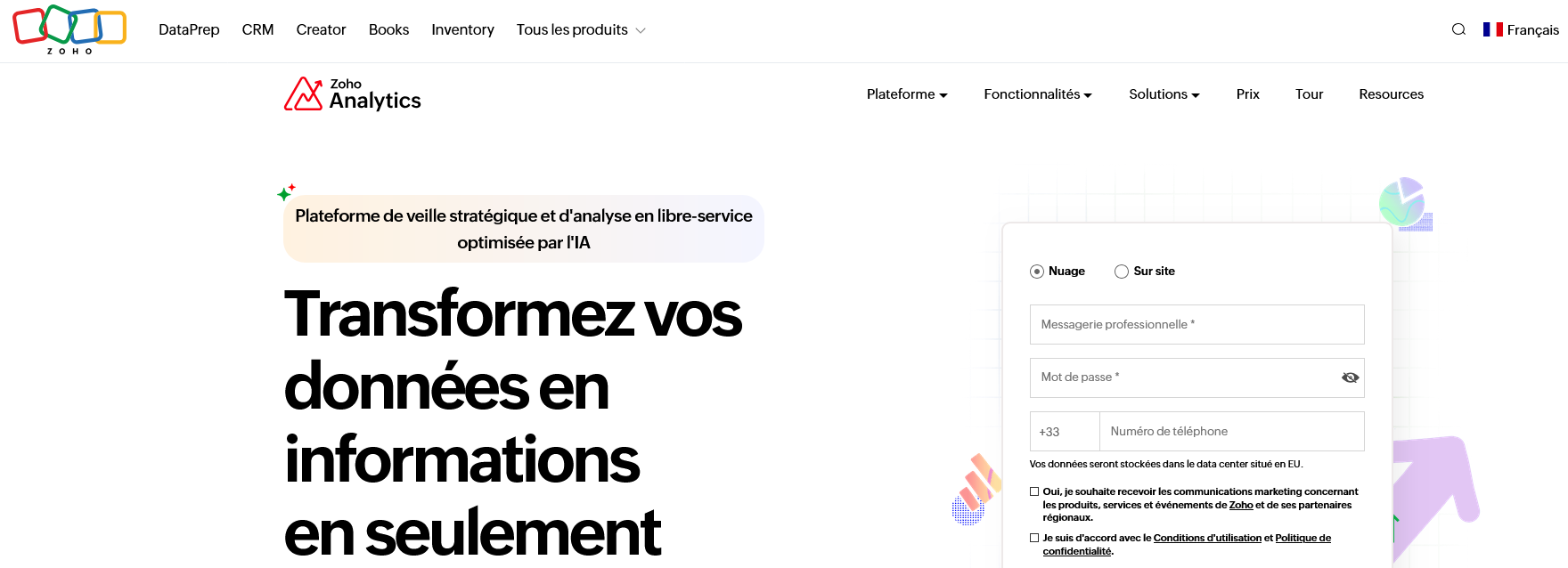
Zoho Analytics, je l'ai découvert un peu par hasard en cherchant une alternative à Power BI qui ne nécessite pas d'être ingénieur data pour créer un tableau de bord correct. Et franchement, j'ai été surpris. Pour un outil de data visualisation dans cette gamme de prix, il propose un niveau de connectivité assez impressionnant : plus de 50 sources de données, connexion directe à des bases SQL, Google Sheets, Salesforce, ou encore des fichiers CSV. On peut construire des rapports croisés, des entonnoirs, des graphiques en courbes ou en cartes géographiques, sans toucher une ligne de code. J'ai formé deux collaborateurs dessus en moins d'une semaine.
La vraie force de Zoho Analytics, c'est l'automatisation des rapports. Les dashboards se rafraîchissent automatiquement, les exports planifiés partent en PDF ou Excel par email, et la fonction Zia (leur IA intégrée) répond à des questions en langage naturel du type montre-moi les ventes du mois dernier par région . Ça m'a fait gagner du temps sur des demandes récurrentes de ma direction. Le partage de rapports est aussi bien fichu : on peut donner accès en lecture seule à des clients ou des équipes sans leur créer de compte payant.
Bon, par contre, l'interface accuse clairement son âge sur certains écrans. La navigation entre les modules n'est pas toujours logique, et quand on commence à construire des formules avancées type colonnes calculées ou jointures entre tables, ça peut vite devenir confus si on n'a pas de bases en SQL. C'est un outil qui convient bien aux PME et équipes marketing ou finance qui veulent de la visualisation de données sans budget Power BI Premium ni équipe technique dédiée. Pour une startup qui veut des dashboards ultra-customisés ou une DSI avec des pipelines complexes, ça montrera ses limites assez rapidement.
| ✅ Avantages |
|---|
| Connexion native à plus de 50 sources de données dont SQL, Google Sheets, Salesforce et fichiers plats, sans configuration technique lourde |
| Rapports planifiés avec envoi automatique par email en PDF ou Excel, ce qui évite les exports manuels répétitifs |
| Fonction IA intégrée (Zia) qui répond à des questions en langage naturel directement sur les données, utile pour les non-techniciens |
| Partage de tableaux de bord en lecture seule sans licence supplémentaire pour les destinataires, ce qui réduit le coût global |
| ❌ Inconvénients |
|---|
| Interface parfois datée et navigation entre modules peu intuitive, surtout sur les écrans de configuration avancée |
| La création de formules complexes ou de jointures entre tables peut devenir opaque sans notions de SQL, l'aide en ligne n'est pas toujours suffisante |
| Le support client répond lentement en dehors des horaires américains, et les plans d'entrée de gamme limitent le nombre de lignes de données importées |
Apache Superset
Apache Superset, c'est l'outil que j'ai installé sur un serveur interne un vendredi après-midi, et qui tournait en production le lundi suivant. Open source, gratuit, auto-hébergé. Pour une équipe data qui veut garder la main sur ses données sans passer par un SaaS à 500€/mois, c'est une option sérieuse. Le principe : connecter directement ses bases (PostgreSQL, MySQL, BigQuery, Snowflake, Redshift...) et construire des dashboards interactifs sans écrire une ligne de code si on ne veut pas.
Côté fonctionnalités, on a accès à un éditeur SQL natif, le SQL Lab, qui permet d'explorer les données brutes avant même de construire quoi que ce soit. Les visualisations disponibles sont nombreuses : graphiques en barres, cartes géographiques, treemaps, heatmaps, entonnoirs... J'ai trouvé la couche sémantique utile pour centraliser les métriques et éviter que chaque analyste calcule son propre taux de conversion dans son coin. Les dashboards supportent les filtres croisés, ce qui change vraiment la façon dont on explore les données en réunion. L'export en CSV ou image PNG fonctionne bien, et l'API REST permet d'automatiser la création de charts depuis un pipeline de données existant.
Superset s'adresse clairement à des équipes qui ont un profil technique en interne, ou au minimum un data engineer capable de gérer le déploiement et les mises à jour. Ce n'est pas un outil pour une PME sans ressource tech. Par contre, pour une équipe data dans une scale-up, une DSI, ou un département analytique qui veut un outil puissant sans dépendance à un éditeur, ça tient vraiment la route. Là où ça brille vraiment, c'est sur les volumes : j'ai fait tourner des requêtes sur plusieurs dizaines de millions de lignes sans que l'interface décroche.
| ✅ Avantages |
|---|
| 100% gratuit et open source : aucun coût de licence, hébergement maîtrisé en interne |
| SQL Lab intégré pour explorer les données brutes directement depuis l'interface |
| Compatible avec plus de 40 bases de données et entrepôts cloud (Snowflake, BigQuery, Redshift...) |
| Dashboards avec filtres croisés natifs et partage par lien, sans compte requis pour les lecteurs |
| ❌ Inconvénients |
|---|
| L'installation et la maintenance demandent un profil technique : Docker, config YAML, gestion des rôles... ce n'est pas plug-and-play |
| L'interface d'administration des permissions est franchement confuse, j'ai perdu du temps à comprendre le modèle de rôles au début |
| Les mises à jour peuvent casser des configurations existantes, et le support se limite à la communauté GitHub : pas d'hotline si quelque chose plante en prod |
Toucan Toco

Toucan Toco, c'est un outil de data visualisation orienté storytelling. L'idée de base : arrêter de balancer des dashboards illisibles à des directions qui n'ont pas le temps de décrypter 40 graphiques. Ici, chaque indicateur est accompagné d'un commentaire automatique, d'un contexte, d'une explication. J'ai trouvé ça franchement différent des Tableau ou Power BI classiques.
La cible, c'est clairement les équipes data qui veulent diffuser des insights à des non-techniciens. Typiquement : un DAF qui reçoit un rapport mensuel sur mobile, ou une direction commerciale qui veut voir ses KPI sans ouvrir un fichier Excel de 200 lignes. Le rendu est soigné, les animations fluides, et surtout le contexte narratif est intégré nativement. On peut aussi synchroniser des sources comme Snowflake, BigQuery ou des bases SQL directement.
Côté usage concret : j'ai vu des équipes l'utiliser pour remplacer des reportings PowerPoint mensuels envoyés par mail. Le gain de temps est réel, la mise à jour des données se fait automatiquement dès que la source est connectée. Ça ne remplace pas un outil d'exploration analytique, mais pour diffuser de l'information de façon propre et compréhensible à une audience large, c'est difficile de faire mieux dans cette catégorie.
| ✅ Avantages |
|---|
| Narration automatique des données : chaque indicateur peut afficher un commentaire contextuel généré ou saisi manuellement, ce qui rend les rapports compréhensibles sans formation préalable |
| Rendu mobile natif très soigné, parfait pour des comités de direction qui consultent depuis leur téléphone |
| Connexion directe aux principales sources de données cloud (BigQuery, Snowflake, Redshift) avec synchronisation automatique |
| Prise en main rapide pour les utilisateurs métier, sans avoir besoin de coder ou de connaître le SQL |
| ❌ Inconvénients |
|---|
| Très limité pour l'exploration analytique libre : on ne peut pas vraiment fouiller les données à la volée comme sur Tableau ou Metabase. C'est fait pour diffuser, pas pour analyser. |
| Le prix est élevé pour ce que c'est, surtout pour des PME. L'offre s'adresse clairement à des entreprises avec une équipe data structurée et un budget. |
| La personnalisation graphique avancée reste contrainte par les templates proposés. Sortir du cadre visuel par défaut demande de passer par le support ou des configurations techniques pas toujours documentées clairement. |
Tableau Viewer

Tableau Viewer, c'est la version allégée de l'écosystème Tableau. Concrètement, ça permet à des utilisateurs non techniques de consulter des dashboards publiés sur Tableau Server ou Tableau Cloud, sans toucher à la construction des visualisations. Pas de licence Creator, pas de Designer, juste l'accès en lecture. C'est une distinction qui compte beaucoup quand on gère des dizaines d'utilisateurs internes.
Dans la pratique, un analyste construit ses rapports dans Tableau Desktop, les publie sur le serveur, et les équipes métier y accèdent via leur licence Viewer. Ils peuvent filtrer, explorer les données via des interactions prédéfinies, exporter en PDF ou image. Pas question de modifier la viz ou de créer quoi que ce soit. Ça semble limité dit comme ça, mais pour une équipe commerciale qui veut juste suivre ses KPIs hebdomadaires, c'est largement suffisant. J'ai vu des déploiements où 80% des utilisateurs étaient en Viewer, et ça tenait parfaitement la route.
Le vrai sujet, c'est le rapport entre ce que Viewer offre et son coût dans la grille tarifaire Tableau. La licence Viewer est moins chère que Creator ou Explorer, mais Tableau en général reste onéreux. Si ton organisation a déjà investi dans Tableau Server ou Cloud, ajouter des Viewers a du sens. Si tu pars de zéro uniquement pour donner accès en lecture à des tableaux de bord, il existe des alternatives bien moins coûteuses.
| Type de licence Tableau | Création de viz | Consultation | Export |
|---|---|---|---|
| Creator | Oui | Oui | Oui |
| Explorer | Partielle | Oui | Oui |
| Viewer | Non | Oui | Oui (limité) |
| ✅ Avantages |
|---|
| Idéal pour déployer l'accès aux dashboards à grande échelle sans multiplier les licences Creator coûteuses |
| Interaction avec les filtres et les paramètres prédéfinis sans risque de modifier les visualisations sources |
| Export en PDF et image directement depuis le portail Tableau, pratique pour les reportings hebdomadaires |
| Intégration native dans l'écosystème Tableau Server / Cloud, zéro friction si l'infra est déjà en place |
| ❌ Inconvénients |
|---|
| Aucune possibilité de créer ou modifier une visualisation, ce qui peut frustrer des utilisateurs un peu plus avancés qui voudraient adapter un filtre ou changer une granularité |
| Le coût reste élevé rapporté à ce que Viewer propose réellement : pour des utilisateurs qui consultent trois fois par mois, la dépense est difficile à justifier face à des outils comme Metabase ou Redash |
| L'onboarding peut surprendre des profils non techniques habitués à des interfaces plus simples : la navigation dans Tableau Server n'est pas toujours intuitive au premier abord |
Power BI Pro (Microsoft)

Power BI Pro, je l'ai déployé dans deux entreprises maintenant. C'est l'outil de data visualisation de Microsoft, intégré à l'écosystème 365, et franchement ça change tout si votre équipe baigne déjà dans Excel, Teams et SharePoint. La connexion aux sources de données est vraiment son terrain de jeu : SQL Server, Azure, SharePoint, Salesforce, Google Analytics... on branche, on importe, et les dashboards se construisent vite.
Ce qui m'a le plus frappé, c'est la fluidité entre Power BI et Excel. Un analyste qui connaît les tableaux croisés dynamiques prend en main l'outil en quelques jours. J'ai formé un contrôleur de gestion dessus en moins d'une semaine. Les rapports se partagent directement via Teams, les alertes automatiques se configurent sur des seuils, et le rafraîchissement planifié des données tourne sans intervention humaine. Pour un reporting financier mensuel automatisé, c'est difficile de faire mieux dans cette gamme de prix. Le langage DAX pour les mesures calculées est puissant, mais il faut accepter une vraie courbe d'apprentissage sur ce point.
Là où je suis plus mitigé : l'interface de partage peut vite devenir un casse-tête si vous n'avez pas structuré vos workspaces dès le début. Et pour des visualisations très personnalisées ou des narrations data un peu originales, Power BI reste assez rigide visuellement. Ça fait le job pour du reporting corporate, moins pour du storytelling data créatif.
| ✅ Avantages |
|---|
| Intégration native avec tout l'écosystème Microsoft 365 : Teams, SharePoint, Excel, Azure |
| Connecteurs disponibles pour plus de 100 sources de données différentes, dont les CRM et ERP courants |
| Rafraîchissement automatique des données et alertes configurables sur des seuils métier précis |
| Prix parmi les plus compétitifs du marché pour un outil avec ce niveau de profondeur analytique |
| ❌ Inconvénients |
|---|
| Le langage DAX indispensable pour les calculs avancés est complexe : sans formation, on reste vite bloqué à la surface |
| La gestion des licences et des workspaces devient confuse dès qu'on monte en volume d'utilisateurs ou de rapports |
| Les options de personnalisation visuelle sont limitées comparées à des outils comme Tableau ou Flourish : les dashboards se ressemblent tous |
Grafana Cloud
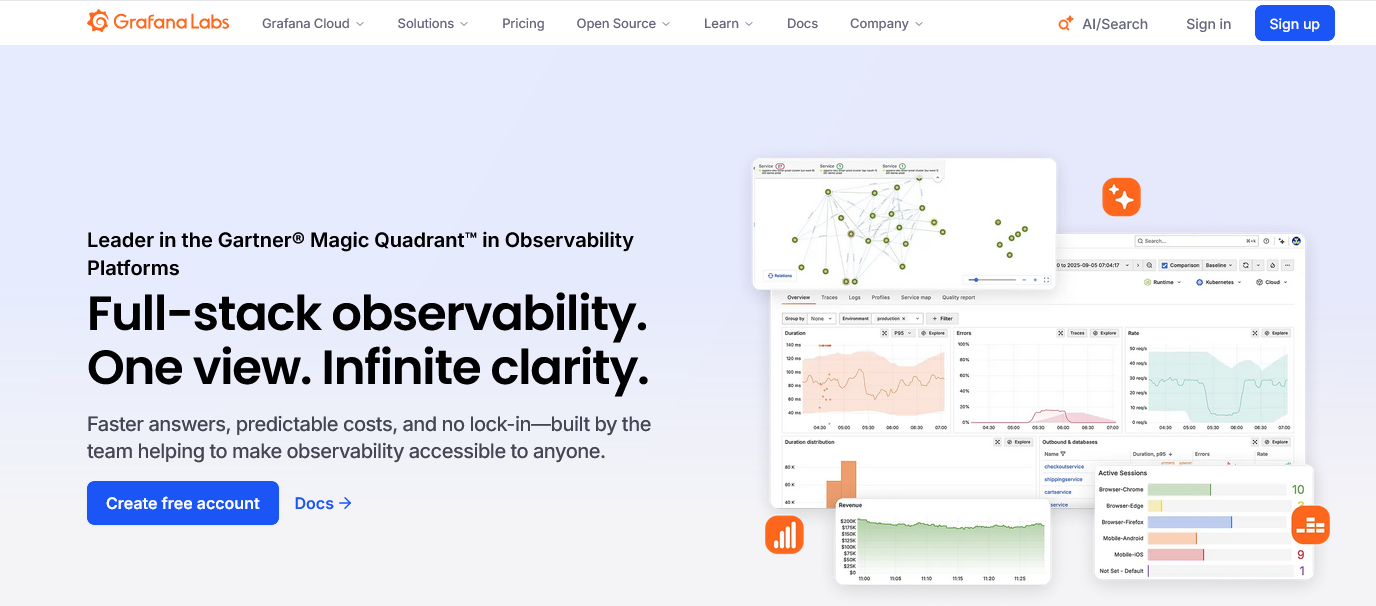
Grafana Cloud, je l'ai découvert en cherchant un outil capable d'agréger des métriques venant de partout : Prometheus, InfluxDB, MySQL, des logs Loki, des traces Tempo... tout ça dans un seul dashboard. C'est clairement son terrain de jeu. La version cloud gérée évite de maintenir sa propre infra Grafana, ce qui change vraiment la vie quand t'as pas d'ops dispo à plein temps.
Ce qui m'a frappé dès le départ, c'est la richesse des sources de données connectables. Plus de 150 intégrations natives. On peut visualiser des séries temporelles, des logs, des alertes, des annotations... tout sur le même écran. J'ai monté un dashboard de supervision applicative en quelques heures : CPU, erreurs HTTP, latence p99, tout synchronisé. Les alertes se configurent directement depuis l'interface, avec des règles en PromQL ou en LogQL selon la source.
Bon, par contre, si tu veux juste faire de la data viz business classique (type ventes, CRM, reporting commercial), Grafana n'est clairement pas le bon choix. C'est un outil pensé pour les données techniques et opérationnelles. La courbe de prise en main est raide si t'as jamais touché à Prometheus ou à des time series databases. Et le free tier est généreux sur le papier, mais dès que les volumes montent, la facture peut surprendre.
| ✅ Avantages |
|---|
| Connexion native à plus de 150 sources de données : Prometheus, Loki, Tempo, MySQL, PostgreSQL, Elasticsearch, CloudWatch... |
| Dashboards hautement personnalisables avec des panels variés (graphes, heatmaps, stat, table, flamegraph) et des variables dynamiques qui permettent de filtrer les vues en temps réel |
| Système d'alertes intégré avec routage vers Slack, PagerDuty, email ou webhook, configurable directement depuis l'interface sans passer par un outil tiers |
| Gratuit jusqu'à 10 000 métriques actives, 50 Go de logs et 50 Go de traces par mois, ce qui couvre largement un projet solo ou une petite équipe |
| ❌ Inconvénients |
|---|
| Courbe d'apprentissage sérieuse : sans connaître PromQL, LogQL ou les concepts de séries temporelles, les premières heures sont frustrantes et la documentation officielle suppose souvent un niveau technique élevé |
| Pas adapté aux usages business classiques : aucun connecteur natif vers des outils comme HubSpot, Salesforce ou des fichiers Excel, ce qui le rend inutilisable pour du reporting commercial sans couche intermédiaire |
| Les coûts deviennent rapidement imprévisibles à grande échelle : la tarification à la métrique active et au volume de logs ingérés peut exploser sur un environnement microservices avec beaucoup d'instances |
Tableau Explorer
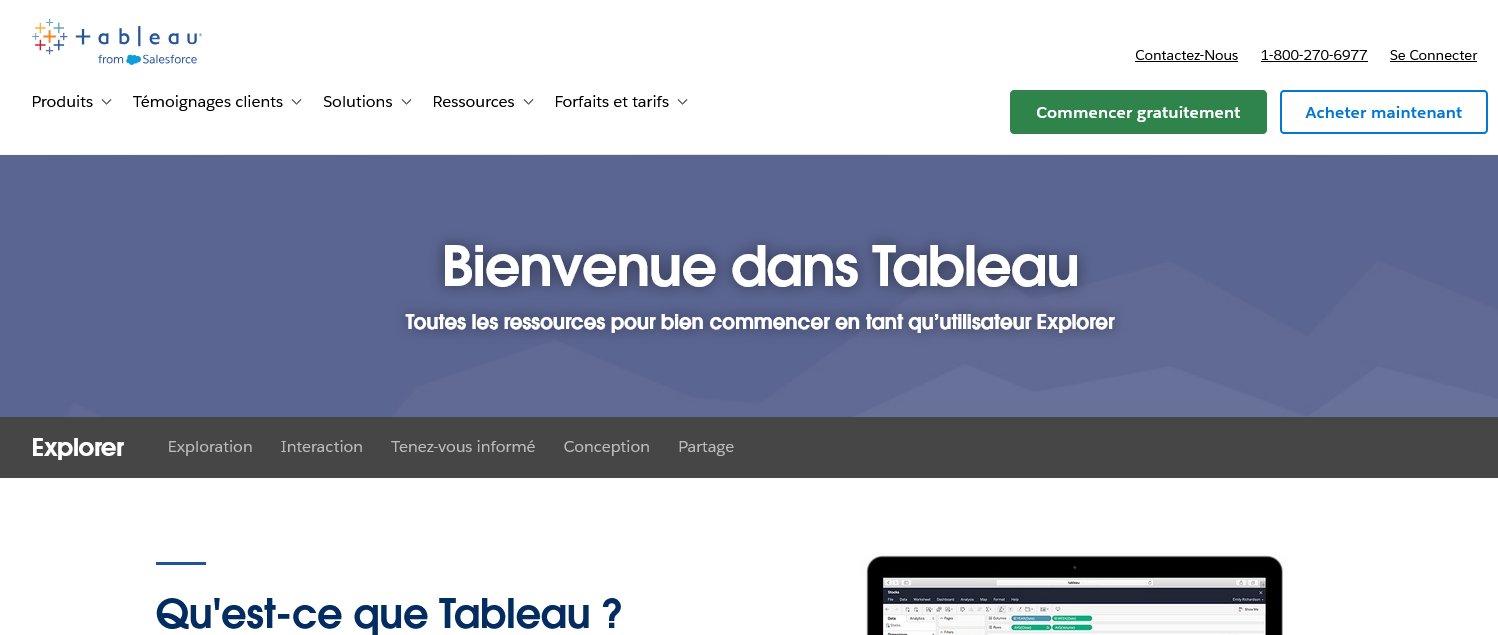
Tableau Explorer, c'est le niveau intermédiaire dans l'écosystème Tableau. Ni Creator ni Viewer. Tu peux explorer les données, interagir avec les dashboards, modifier les vues existantes... mais tu ne crées pas de datasources from scratch. Pour une équipe analytique qui a déjà un Creator qui prépare le travail en amont, ça couvre vraiment bien les besoins du quotidien. Je l'utilise surtout pour fouiller dans des vues déjà construites, appliquer des filtres personnalisés, et partager des extraits à des collègues qui n'ont pas de licence.
Ce qui m'a surpris, c'est la fluidité des interactions. Changer un filtre de date, zoomer sur un segment géographique, croiser deux dimensions sur un scatter plot déjà monté... tout ça se fait sans latence notable. Le tout dans Tableau Server ou Tableau Cloud, donc aucune installation locale nécessaire. J'ai formé deux personnes dessus en une demi-journée. L'onboarding est court si les dashboards en amont sont bien conçus. Par contre, si tu atterris sur un environnement mal structuré, tu vas vite te retrouver bloqué sans pouvoir rien corriger toi-même.
Concrètement : tu peux télécharger des vues en PDF ou image, créer des alertes sur des seuils, t'abonner à des rapports automatiques par email. Il y a aussi une fonction Ask Data qui permet d'interroger les données en langage naturel. Ça fonctionne bien sur des questions simples. Sur des requêtes complexes, les résultats sont parfois à côté. Mais pour un analyste métier qui n'a pas besoin de reconstruire les connexions, Tableau Explorer est honnêtement suffisant 80% du temps.
| ✅ Avantages |
|---|
| Exploration interactive des dashboards sans configuration technique : filtres, drill-down, zoom, tout répond bien |
| Abonnements automatiques par email avec snapshots des vues à fréquence configurable |
| Accès complet depuis navigateur via Tableau Cloud ou Tableau Server, zéro installation |
| Création d'alertes sur seuils de données (ex : CA sous X€, stock sous Y unités) avec notification directe |
| ❌ Inconvénients |
|---|
| Impossible de créer ou modifier une source de données : si la connexion est cassée ou mal configurée, tu attends qu'un Creator intervienne |
| Le tarif unitaire reste élevé pour ce niveau de droits, surtout si ton équipe a beaucoup d'analystes occasionnels qui n'utilisent l'outil qu'une fois par semaine |
| Ask Data (requête en langage naturel) donne des résultats aléatoires dès que la question dépasse le basique, ce qui crée des faux espoirs chez les non-techniciens |
Qu'est-ce qu'un logiciel de data visualisation ?
Un logiciel de data visualisation, c'est un outil qui transforme des données brutes en graphiques, tableaux de bord et rapports visuels. L'idée centrale : au lieu de lire des colonnes Excel pendant des heures, vous voyez immédiatement une tendance, un écart, une anomalie.
J'ai passé des années à préparer des reportings manuellement dans des tableurs. Chaque fin de mois, c'était la même chose : trois heures à consolider des fichiers, copier-coller des chiffres, mettre en forme des graphiques à la main. Quand j'ai commencé à utiliser un vrai outil de dataviz, ce temps est passé à moins d'une heure. Pas d'exagération.
Concrètement, ces outils se connectent à vos sources de données (ERP, fichiers CSV, bases SQL, CRM, Google Sheets...) et génèrent des visualisations dynamiques qui se mettent à jour automatiquement. Vous construisez le rapport une fois. Après, il tourne tout seul.
C'est différent d'un simple outil de graphiques. La puissance vient des données connectées en temps réel, des filtres interactifs, et de la possibilité de croiser des sources qui n'ont rien à voir entre elles a priori.
À qui s'adresse vraiment ce type d'outil ?
La réponse honnête : pas à tout le monde de la même façon.
Si vous gérez une équipe comptable ou financière dans une structure de 50 à 500 salariés, vous êtes exactement dans la cible. Les besoins typiques que j'observe sur le terrain : suivi des marges par département, reporting mensuel pour la direction, analyse des écarts budgétaires, suivi de trésorerie semaine par semaine.
Ça s'adresse aussi aux responsables opérationnels qui doivent présenter des chiffres sans pour autant être data scientists. L'outil fait le travail technique, vous vous concentrez sur l'interprétation.
Par contre, si vous avez une seule personne qui consulte les données et qu'un simple tableau Excel suffit à couvrir vos besoins, je vous déconseille d'investir dans une solution complète. Ce serait surdimensionné. Un outil de dataviz prend tout son sens quand plusieurs personnes consultent les mêmes données, ou quand le volume rend le tableur ingérable.
Les profils qui en tirent le plus de valeur :
- Responsables comptables et financiers (reporting, clôtures, budgets)
- Directeurs généraux ou associés qui veulent un tableau de bord de pilotage simple
- Équipes commerciales qui suivent leurs KPI en temps réel
- Contrôleurs de gestion qui croisent plusieurs sources de données
Quels critères regarder avant de choisir ?
J'en ai testé plusieurs. Voilà ce qui fait vraiment la différence dans mon quotidien.
La facilité de prise en main
C'est le premier filtre. Mon équipe n'est pas technique. Si l'outil demande de connaître le SQL pour créer un graphique basique, c'est éliminatoire. Je cherche une interface où quelqu'un de non-développeur peut construire un rapport en moins d'une heure.
Les connecteurs disponibles
Votre outil de dataviz vaut ce que valent ses connexions. Vérifiez qu'il s'intègre avec votre ERP, votre CRM, vos fichiers Google Sheets ou Excel. Un connecteur natif vaut mieux qu'une API à configurer à la main, surtout quand l'équipe IT est inexistante ou surchargée.
Les droits d'accès et le partage
Qui peut voir quoi ? C'est un vrai sujet en comptabilité. Vous ne voulez pas que tout le monde accède aux données de paie ou aux marges par client. Regardez si l'outil propose une gestion fine des permissions par rapport, par équipe ou par donnée.
Le rapport qualité/prix du nombre d'utilisateurs
Beaucoup d'outils facturent par utilisateur. Avec une équipe de 15 personnes, ça monte vite. Comparez bien le coût total réel, pas seulement le prix affiché pour un utilisateur unique.
La qualité du support
Un point que j'aurais dû vérifier plus tôt. Un support qui répond en 48h quand vous êtes bloqué sur un rapport urgent pour la direction, c'est franchement frustrant. Regardez si le support est inclus ou facturé en option, et dans quelle langue il répond.
Combien ça coûte un logiciel de data visualisation ?
Les tarifs varient énormément. Voilà un aperçu réaliste :
| Type de solution | Fourchette de prix | Pour qui |
|---|---|---|
| Open source (ex : Metabase) | Gratuit (hébergement à prévoir) | Équipes techniques, PME avec ressources IT |
| Entrée de gamme | 0 à 30€/mois/utilisateur | Petites équipes, besoins simples |
| Mid-market | 30 à 80€/mois/utilisateur | Équipes de 5 à 50 utilisateurs |
| Enterprise / Premium | 80€+ ou tarif sur devis | Grandes structures, volumes importants |
Attention aux frais cachés. Certains outils proposent un tarif de base attractif, mais facturent les connecteurs premium, le stockage supplémentaire ou les exports en PDF en option payante. Lisez bien les conditions avant de signer.
Une solution gratuite ou open source peut sembler idéale sur le papier. Mais si vous n'avez pas de profil technique en interne pour l'installer et la maintenir, le coût réel (en temps passé) explose rapidement. J'ai vu des équipes passer des semaines sur une installation qui n'a jamais vraiment fonctionné correctement.
Ce que ces outils font concrètement (et qu'on sous-estime)
Quelques exemples tirés de vraies situations :
Dans mon cas, j'ai connecté notre ERP à l'outil de dataviz pour suivre les dépenses par centre de coût, en temps réel. Avant, je produisais ce rapport manuellement chaque semaine. Maintenant, il se met à jour seul chaque nuit. Je passe cinq minutes dessus le lundi matin au lieu de deux heures.
Un autre exemple concret : créer un tableau de bord pour la direction avec les indicateurs clés (chiffre d'affaires, marges, trésorerie, comparatif N-1) accessible sur mobile depuis n'importe où. Plus besoin d'envoyer un fichier Excel par email à chaque réunion de comité.
Troisième usage très fréquent : détecter des anomalies comptables. En visualisant les écarts de facturation sur un graphique, j'ai repéré un doublon de paiement qui m'aurait échappé dans un tableau Excel classique. Ce genre de détail, l'oeil humain le voit en deux secondes sur un graphique, pas sur 2000 lignes de données.
Les erreurs classiques à ne pas reproduire
Choisir l'outil le plus connu sans vérifier si ça colle à vos besoins
J'entends souvent "on va prendre Power BI parce que c'est Microsoft". C'est une logique que je comprends, mais c'est risqué. Un outil très puissant mal utilisé, c'est pire qu'un outil simple bien maîtrisé. La courbe d'apprentissage de certaines solutions est réelle et pas forcément adaptée à une équipe sans temps pour se former.
Négliger la phase de test
Presque tous ces outils proposent une période d'essai. Ne la sabotez pas en testant sur des données fictives. Importez vos vraies données de travail dès le premier jour. C'est le seul moyen de savoir si les connecteurs fonctionnent vraiment avec votre ERP et si l'interface convient à votre équipe.
Sous-estimer le travail de nettoyage des données
Un outil de dataviz visualise ce qu'on lui donne. Si vos données sources sont mal structurées, incomplètes ou incohérentes, vos graphiques refléteront exactement ce bazar. Avant de vous lancer, auditez la qualité de vos données. C'est souvent là que le vrai travail se cache.
Acheter trop de licences d'un coup
Commencez petit. Testez avec deux ou trois utilisateurs. Ajustez. Beaucoup d'équipes suracheètent des licences au lancement et se retrouvent avec la moitié inutilisée six mois plus tard.
Ignorer la question de la gouvernance des données
Qui est propriétaire des dashboards ? Qui peut les modifier ? Si tout le monde peut changer les rapports, vous allez rapidement avoir plusieurs versions de la "vérité" qui circulent dans l'entreprise. C'est source de confusion et de tensions. Définissez des règles claires dès le départ.
FAQ : les questions qu'on me pose souvent
Est-ce qu'un logiciel de dataviz remplace Excel ?
Non, et je ne le recommanderais pas comme remplacement total. Excel reste utile pour les calculs ad hoc, les modèles financiers complexes ou les analyses ponctuelles. La dataviz prend le relais pour tout ce qui est récurrent, partagé et destiné à être consulté régulièrement.
Faut-il être développeur pour utiliser ces outils ?
Pas forcément. Certains outils sont pensés pour des profils métiers sans compétences techniques. D'autres demandent des notions de SQL ou de modélisation de données. Regardez les avis d'utilisateurs non-techniques avant de choisir, c'est le meilleur indicateur.
Quelle différence entre un outil de dataviz et un outil de Business Intelligence ?
La frontière est floue et les deux termes se confondent souvent. La BI inclut généralement toute la chaîne : collecte, stockage, traitement et visualisation des données. La dataviz se concentre sur la partie visuelle. En pratique, les outils modernes font souvent les deux.
Combien de temps pour être opérationnel ?
Avec un outil grand public bien conçu, comptez une à deux semaines pour avoir un premier tableau de bord fonctionnel. Pour une configuration avancée avec plusieurs sources connectées, plutôt un à deux mois. Ça dépend vraiment de la complexité de votre environnement de données.
Est-ce que mes données sont en sécurité dans ces outils cloud ?
La plupart des éditeurs sérieux proposent un hébergement certifié (ISO 27001, RGPD, SOC 2). Vérifiez la localisation des serveurs si vous traitez des données sensibles. Pour des données comptables ou RH, c'est un point à ne pas négliger lors de l'évaluation.